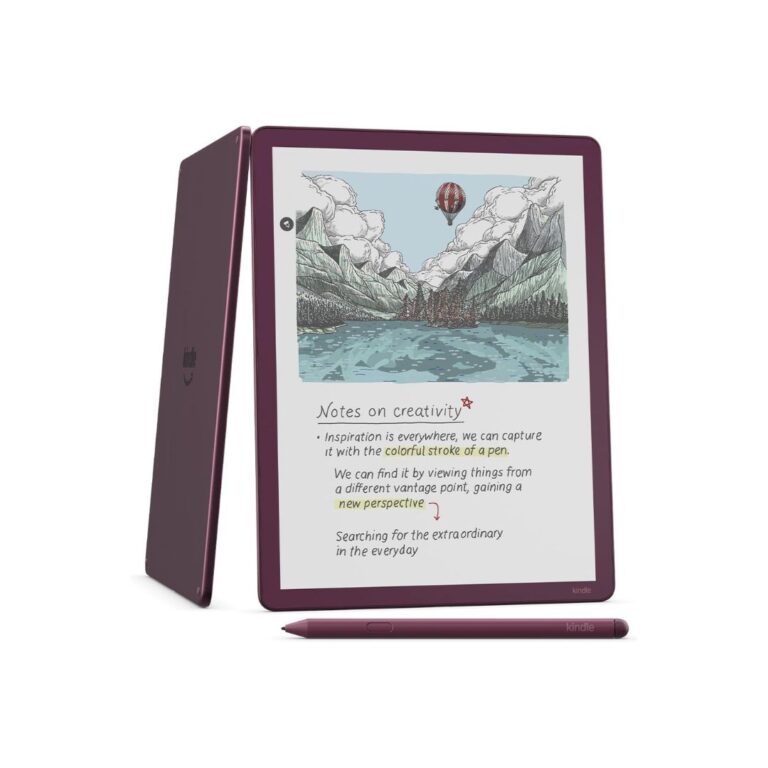


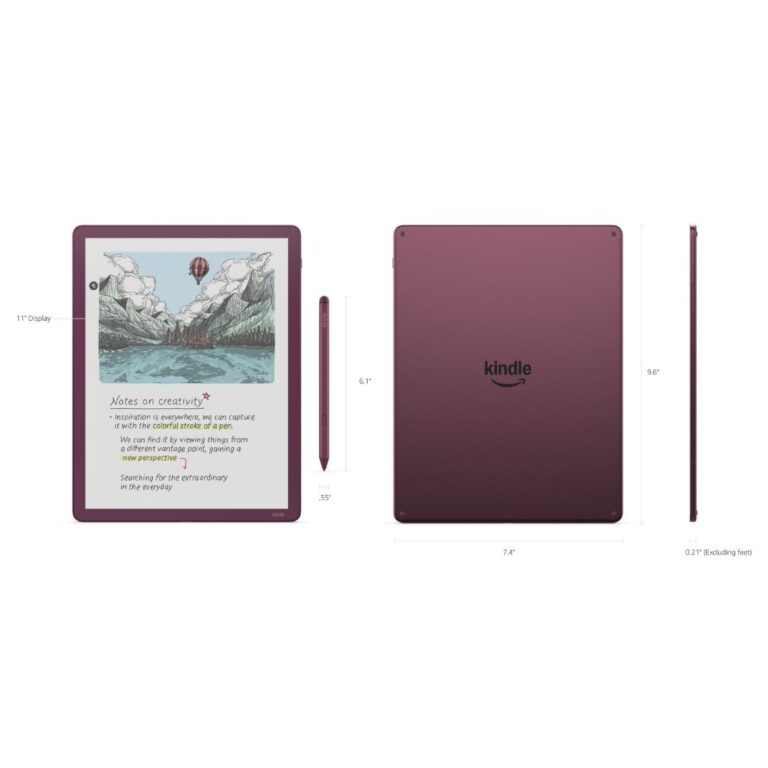



Máy đọc sách Kindle Scribe Colorsoft
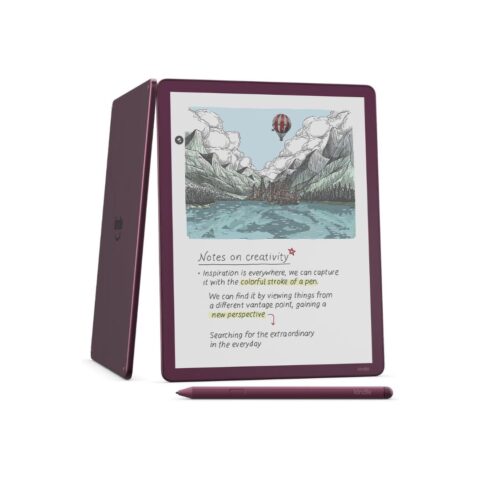
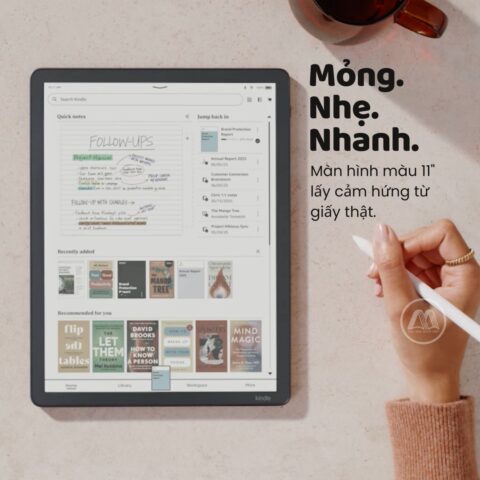
Amazon đã công bố ngày mở bán chính thức dòng máy đọc sách và ghi chú màu cao cấp mới Kindle Scribe Colorsoft vào 10/12/2025, với màn hình lớn hơn 11″ mật độ hiển thị màu 150ppi và 300ppi với nội dung đen trắng, thiết kế giống với cuốn sổ ghi chú, khả năng nhập dữ liệu dễ dàng và hỗ trợ tóm tắt nhanh ghi chú bằng AI.
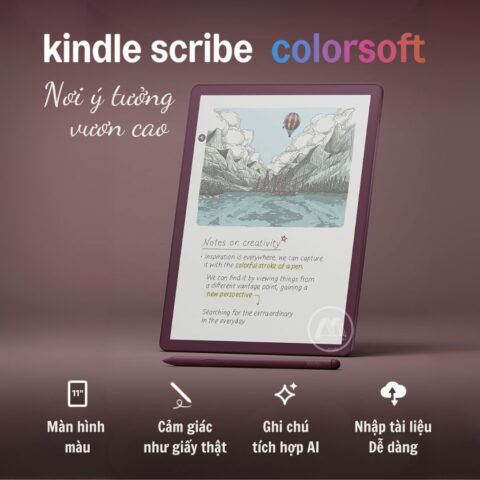
Nơi ý tưởng vươn cao
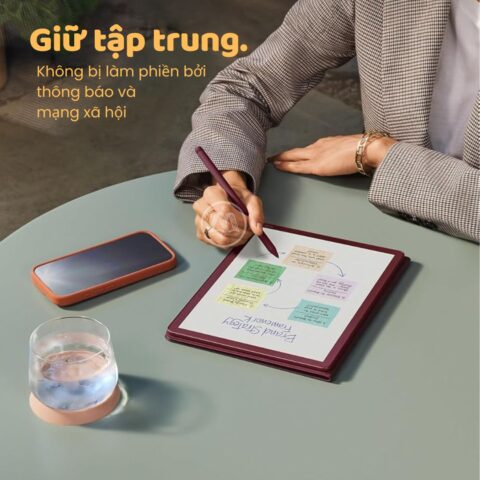
Kindle Scribe tiên tiến nhất với màn hình Colorsoft mang lại màu sắc nhất quán với mọi nét vẽ, giống như bút trên giấy. Thay đổi cách bạn sắp xếp ý tưởng bằng nhiều sắc thái. Sử dụng AI để tìm kiếm, tóm tắt, tinh chỉnh và lấy thông tin chi tiết từ sổ ghi chép của bạn, tất cả đều không bị phân tâm bởi thông báo hoặc mạng xã hội.
Đầy màu sắc – Màu sắc dịu mắt với màn hình oxide có độ tương phản cao.
Mạnh mẽ – Bộ xử lý lõi tứ cho khả năng viết và điều hướng nhanh, trơn tru.
Lộng lẫy – Màn hình lớn 11 inch trong một thiết kế mỏng, nhẹ và cân đối.
Hãy nghĩ. Hãy viết. Bằng màu sắc.
Cầm lấy chiếc bút không dùng pin và đi thôi. Màn hình Colorsoft có kết cấu kết hợp công nghệ màu sắc dựa trên oxit với bề mặt giống như giấy, giúp cảm giác viết giống như mực thật trên giấy, không có ánh sáng nhấp nháy gây mất tập trung.
(1).gif "Máy đọc sách Kindle Scribe Colorsoft 2")
Tạo dấu ấn nổi bật
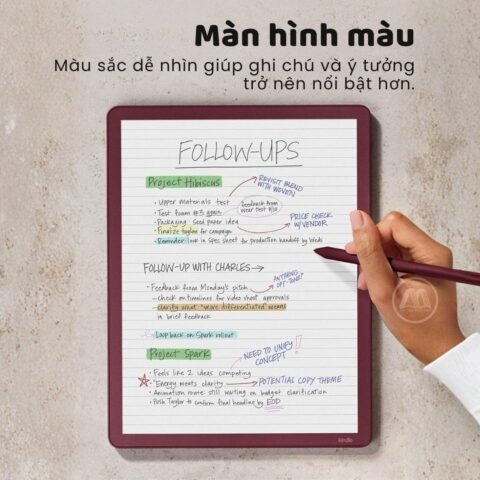
Biến hóa ý tưởng của bạn với những công cụ viết vẽ đa sắc màu, giúp khơi nguồn cảm hứng và tối ưu hiệu quả công việc. Thoải mái lựa chọn từ 10 màu bút, 5 màu bút highlight, và công cụ tô bóng tạo hiệu ứng chuyển màu mượt mà. Tất cả sẽ thổi hồn vào từng ý tưởng, mang lại sự sống động và chiều sâu đầy ấn tượng.
.jpg "Máy đọc sách Kindle Scribe Colorsoft 3")
Một cuốn sổ thông minh
Viết dễ dàng như trên giấy, sau đó sử dụng AI để tìm kiếm, tóm tắt và tạo ra những hiểu biết sâu sắc từ sổ ghi chép của bạn. Tinh chỉnh bài viết của bạn và chuyển đổi thành văn bản để dễ dàng chia sẻ.
Nâng cấp giấy – Tất cả sự tự do của giấy—cùng với khả năng chỉnh sửa, tìm kiếm và trang không giới hạn.
Công cụ AI – AI tìm kiếm, tóm tắt và khám phá những hiểu biết sâu sắc từ ghi chú của bạn.
Tìm kiếm ghi chú – Tìm kiếm thông qua các ghi chú viết tay của bạn.
Chuyển đổi thành văn bản – Chia sẻ các ghi chú viết tay của bạn dưới dạng văn bản.
Quy trình làm việc
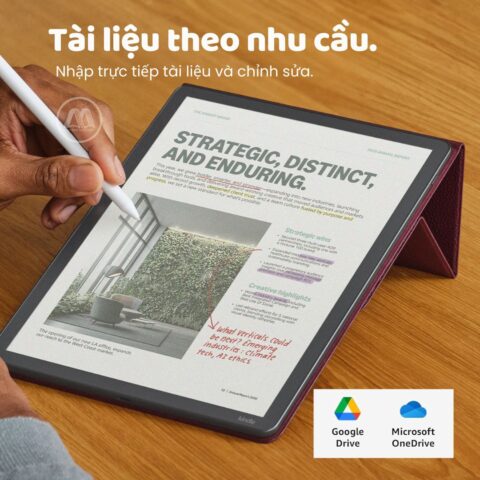
Dễ dàng nhập tài liệu từ Google Drive hoặc Microsoft OneDrive, ghi chú, đánh dấu và xuất lại dưới dạng PDF.
.jpg "Máy đọc sách Kindle Scribe Colorsoft 4")
.jpg "Máy đọc sách Kindle Scribe Colorsoft 5")
PDF được hiệu chỉnh – Xem lại các file PDF đủ màu, đánh dấu những nội dung quan trọng và viết trực tiếp lên trang để đánh dấu nhanh chóng.
Tài liệu Word được chỉnh sửa – Tô sáng và gạch chân văn bản trong tài liệu Microsoft Word, hoặc dùng tính năng “Active Canvas” để viết giữa các dòng, khi đó văn bản xung quanh sẽ tự động dịch chuyển để tạo thêm chỗ trống cho ghi chú của bạn.
Tạo dấu ấn của bạn – Viết, gạch chân và tô sáng bằng màu—ngay lề trang, ngay tại thời điểm. Với Kindle Scribe ColorSoft, bạn có thể ghi chú khi đọc, thêm sự biểu cảm của màu sắc vào mỗi trang.
.jpg "Máy đọc sách Kindle Scribe Colorsoft 6")
Cứ viết đi –Bắt đầu viết vào một cuốn sách hoặc tài liệu Microsoft Word, và Active Canvas sẽ dịch chuyển văn bản để tạo không gian cho ghi chú của bạn. Bạn cũng có thể ghi chú ở lề và mở rộng hoặc thu gọn chúng để xem toàn bộ trang gốc.
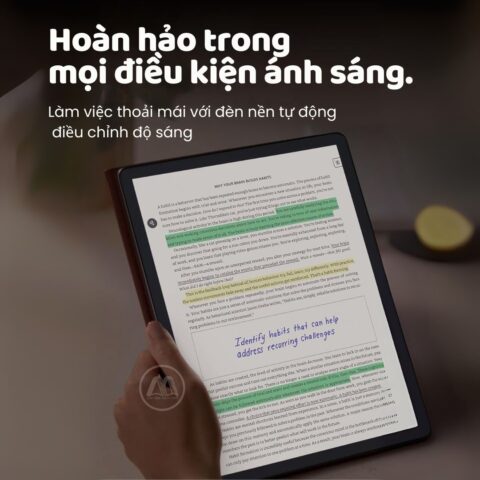
Theo dõi – Tô sáng, gạch chân và chú thích cho những cuốn sách yêu thích để sắp xếp suy nghĩ của bạn một cách có hệ thống và dễ dàng xem lại. Lọc các ghi chú và nội dung tô sáng theo màu để bạn có thể nhanh chóng tìm thấy những gì quan trọng nhất.
Bắt tay vào công việc, một cách an toàn
Kindle Scribe kết hợp khả năng viết không bị xao nhãng, truy cập tài liệu liền mạch và các tính năng bảo mật để giúp các nhóm làm việc hiệu quả và bảo vệ dữ liệu.
.jpg "Máy đọc sách Kindle Scribe Colorsoft 7")
Lưu trữ đám mây – Tất cả ghi chú của bạn được lưu trữ an toàn và sao lưu trên đám mây, vì vậy bạn sẽ không bao giờ mất chúng ngay cả khi làm mất thiết bị.
Mã hóa dữ liệu – Dữ liệu trên thiết bị của bạn, cũng như dữ liệu được truyền đến máy chủ Amazon, đều được mã hóa hoàn toàn.
Mã khóa bảo mật – Đặt mã PIN để bảo vệ ghi chú của bạn khỏi truy cập trái phép. Mã PIN của bạn được lưu trữ an toàn trên thiết bị.
Chống giả mạo – Chỉ phần mềm được ủy quyền mới có thể chạy, giúp bảo vệ thiết bị khỏi bị giả mạo.
Hẹn giờ ngủ – Khi không hoạt động, màn hình của bạn sẽ tự động tắt để giảm rủi ro bảo mật.
Kho sách khổng lồ
Kho sách Kindle cung cấp quyền truy cập ngay lập tức vào hơn 15 triệu đầu sách trên toàn thế giới, bao gồm cả những cuốn sách bán chạy nhất và các cuốn sách độc quyền của Kindle mà bạn không thể tìm thấy ở bất kỳ nơi nào khác—bao gồm cả những tựa sách mà bạn có thể viết lên. Thêm Kindle Unlimited để đọc nhiều sách trong số đó bất cứ lúc nào.
.png "Máy đọc sách Kindle Scribe Colorsoft 8")
Kindle Unlimited – Truy cập hơn 4 triệu đầu sách, hàng nghìn sách nói, tạp chí
Viết lên trang – Khám phá hàng trăm sách bài tập, nhật ký và câu đố ô chữ mà bạn có thể viết lên—tất cả đều được chọn lọc để hoạt động hoàn hảo với Kindle Scribe của bạn.
Phong cách của riêng bạn
Các phụ kiện để cá nhân hóa Kindle Scribe và giúp bạn viết một cách tốt nhất.
.jpg "Máy đọc sách Kindle Scribe Colorsoft 9")
Được bảo vệ – Chọn từ hai loại bao da: một loại có thể gập để dựng máy, loại còn lại nằm phẳng để viết như một cuốn sổ tay. Cả hai đều gắn từ tính để chuyển đổi liền mạch giữa việc đọc và viết.
Luôn sắc nét – Thay ngòi mới để bút Premium Pen của bạn luôn có cảm giác mới mẻ và chính xác.
Câu hỏi thường gặp với máy đọc sách Kindle Scribe Colorsoft.
- Làm thế nào để nhập tài liệu vào Kindle Scribe Colorsoft?
Giờ đây, bạn có thể nhập tài liệu Google Drive và Microsoft One Drive trực tiếp vào Kindle Scribe Colorsoft. Bạn cũng có thể sử dụng tính năng Gửi đến Kindle để nhập tài liệu từ trình duyệt web trên máy tính và ứng dụng Kindle. Các loại tệp được hỗ trợ mà bạn có thể nhập theo cách này bao gồm PDF, DOCX, sách điện tử định dạng EPUB, cũng như các định dạng tài liệu phổ biến khác như JPG, PNG, HTML và TXT.
- Làm thế nào để sử dụng các công cụ sổ tay AI?
Để tóm tắt, hãy mở sổ tay, chạm vào biểu tượng AI và chọn “Tóm tắt”. Chọn tối đa 15 trang để trích xuất những điểm chính, giúp tiết kiệm thời gian xem lại ghi chú của bạn.
Để tinh chỉnh văn bản, chạm vào biểu tượng AI và chọn “Tinh chỉnh văn bản”. Chọn tối đa 10 trang để chuyển đổi chữ viết tay của bạn thành phông chữ được trau chuốt, giống như chữ viết tay. Tính năng này hoạt động tốt nhất với các ghi chú theo phong cách tường thuật, danh sách việc cần làm hoặc danh sách lồng nhau, nhưng có thể không hiệu quả với các bố cục phi tuyến tính như lịch hoặc sổ kế hoạch.
Cả hai công cụ đều có thể cần thời gian để đồng bộ hóa sổ tay mới. Để có trải nghiệm nhanh hơn, hãy nhấn “Đồng bộ hóa” để đồng bộ hóa ghi chú thủ công trước khi sử dụng các công cụ AI. Bạn có thể tùy chỉnh kiểu phông chữ, kích thước và khoảng cách của đầu ra. Kết quả được chèn vào sổ tay của bạn bằng mẫu trang trống để có một bản trình bày gọn gàng, ngăn nắp. Các công cụ sổ tay AI hỗ trợ tiếng Anh, tiếng Pháp Canada và tiếng Đức và có sẵn tại Hoa Kỳ, Vương quốc Anh, Canada, Úc và Đức.
- Làm thế nào để đặt câu hỏi và nhận câu trả lời về ghi chú của tôi?
Bạn có thể đặt câu hỏi về ghi chú của mình bằng cách nhập hoặc viết chúng vào thanh tìm kiếm. Để nhận câu trả lời, bạn sẽ cần ít nhất hai sổ tay, mỗi sổ có hai hoặc nhiều trang liên quan đến câu hỏi của bạn. Ghi chú của bạn trong các sổ tay đó sẽ được tự động xử lý trên đám mây để cho phép tìm kiếm và trò chuyện được hỗ trợ bởi AI. Bạn càng thêm nhiều ghi chú, chất lượng câu trả lời bạn nhận được càng tốt. Tính năng này chỉ hỗ trợ tiếng Anh và khả dụng tại Hoa Kỳ và Vương quốc Anh.
- Tôi có thể xem ghi chú của mình trên các máy Kindle khác không?
Bạn có thể xem sổ ghi chép Kindle Scribe của mình thông qua ứng dụng Kindle dành cho iOS và Android. Để truy cập, hãy vào tab “Thêm” trong ứng dụng và chọn “Sổ ghi chép” để xem tất cả các sổ ghi chép đã tạo trên Kindle Scribe của bạn. Ngoài ra, bạn có thể xem bất kỳ ghi chú nổi bật hoặc ghi chú dán nào đã tạo trong sách; tuy nhiên, bạn không thể xem phần gạch chân hoặc ghi chú Active Canvas.

Đánh giá
Chưa có đánh giá nào.